Como configurar o Fire Stick para assistir tudo em casa
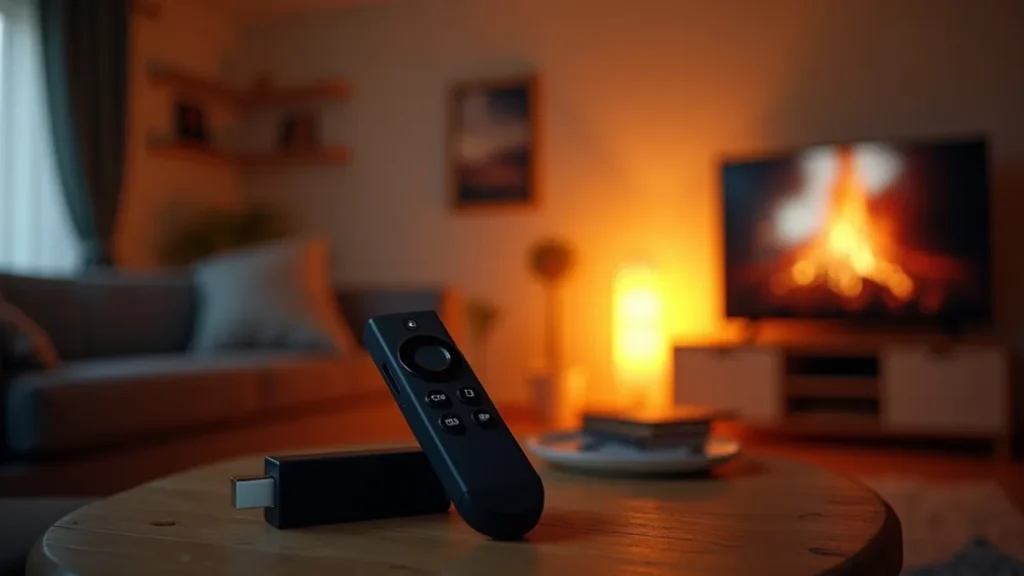
Aprenda como configurar o Fire Stick para assistir tudo em casa: Wi-Fi, áudio, apps e organização dos canais para facilitar sua rotina.
Como configurar o Fire Stick para assistir tudo em casa começa com um básico bem feito: rede estável, som ajustado e os apps no lugar certo. Quando isso sai do jeito, você passa menos tempo mexendo em configurações e mais tempo assistindo. E isso vale para quem só quer filmes e séries, para famílias que alternam entre desenhos e notícias, e até para quem usa a TV para treinos, aulas e futebol durante a semana.
Neste guia, você vai entender passo a passo o que configurar no Fire Stick e o que checar caso algo trave, fique sem áudio ou não carregue. Vou usar exemplos do dia a dia, como trocar o Wi-Fi quando a casa fica cheia, ajustar o controle para não atrapalhar e organizar a tela inicial para achar o que você quer em poucos segundos.
Antes de começar: o que você precisa ter em mãos
Para como configurar o Fire Stick para assistir tudo em casa funcionar de verdade, separe o essencial antes de iniciar. Tenha a senha do Wi-Fi por perto, saiba qual TV você está usando e confirme se o cabo HDMI está bem conectado. Se você tiver uma barra de som ou receiver, verifique também como eles estão ligados na TV.
Outro detalhe que ajuda muito é ter seu login da Amazon ativo. Se a TV estiver em um lugar onde o sinal Wi-Fi é fraco, vale pensar em posicionar o roteador ou usar repetidor. Não precisa de nada complexo, só melhorar a qualidade do sinal.
Passo a passo de configuração inicial do Fire Stick
- Conecte o Fire Stick na entrada HDMI da TV e ligue na tomada.
- Selecione a entrada HDMI correta no controle da TV.
- Escolha o idioma e o país no primeiro setup.
- Conecte no Wi-Fi e confirme a senha.
- Faça login na sua conta Amazon.
- Ative atualizações do sistema quando aparecer a opção.
- Após concluir, revise as configurações rápidas como data e fuso horário.
Depois que isso estiver feito, o Fire Stick fica pronto para instalar apps e serviços de vídeo. Nessa fase, já dá para começar a testar reproduções para perceber se a rede está boa. Se a imagem travar nos primeiros minutos, normalmente o problema está no Wi-Fi, não no aparelho.
Wi-Fi e velocidade: como deixar a experiência estável
Uma das coisas que mais afetam o uso do Fire Stick é a qualidade do Wi-Fi. Se o roteador estiver longe ou atrás de paredes grossas, o sinal cai e o streaming pode engasgar. Isso acontece muito em casas térreas com cômodos separados ou apartamentos com armários e paredes internas.
Para como configurar o Fire Stick para assistir tudo em casa com menos dor de cabeça, teste em horários diferentes. Se à noite piorar, pode ser excesso de usuários na rede. Nesse caso, reposicionar o roteador costuma ajudar mais do que ficar trocando configurações no aparelho.
Posicionamento do roteador e dicas práticas
Coloque o roteador em um local mais central e mais alto, se possível. Evite atrás da TV com objetos metálicos por perto. Se você usa repetidor, coloque em um ponto intermediário, onde ele ainda receba sinal forte do roteador original.
Se sua rede tiver duas faixas, 2,4 GHz e 5 GHz, prefira a 5 GHz quando o sinal chegar bem. Ela costuma entregar mais velocidade e estabilidade para streaming. Se a 5 GHz não estiver alcançando, a 2,4 GHz ainda resolve, mas pode exigir mais paciência em dias muito movimentados.
Som e imagem: ajuste para não perder áudio nem nitidez
Som e imagem são onde muita gente perde tempo depois. Então vale ajustar cedo. No Fire Stick, procure pelas opções relacionadas a áudio e exibição dentro das configurações do dispositivo. Ajuste para combinar com a sua TV e com o equipamento de som, se você tiver.
Para como configurar o Fire Stick para assistir tudo em casa sem sustos, faça um teste simples: abra um vídeo de vários minutos e veja se o áudio está sincronizado. Se faltar som ou o volume ficar estranho, você vai identificar isso rapidamente.
Configurações recomendadas de forma prática
Se a TV for mais simples, use o formato de áudio mais compatível. Se você tem barra de som, ajuste para a saída que ela suporta. Em geral, sistemas com HDMI ARC ou conexão pelo próprio HDMI facilitam. Se estiver usando saída óptica, confira se a TV está apontando para a saída correta.
Sobre imagem, deixe em resolução compatível com a sua TV. Se a TV for Full HD, configure para Full HD. Se for 4K, configure para 4K. Assim você evita reescala desnecessária que pode afetar a nitidez.
Instalando e organizando apps para achar rápido o que quer
Agora entra a parte do dia a dia. Depois do básico, instale os apps que você usa com frequência e organize a tela inicial. Quando a casa tem rotina corrida, essa organização faz diferença real, porque ninguém fica procurando ícone perdido no menu.
Para como configurar o Fire Stick para assistir tudo em casa com fluidez, pense por categorias. Filmes e séries ficam em um grupo. Esportes podem ficar em outro. Infantis em outro. Assim, cada pessoa encontra rápido o que procura.
Como deixar a tela inicial mais útil
O Fire Stick permite personalizar atalhos e manter os apps usados em destaque. Use isso para criar um fluxo: liga a TV, abre a categoria e já começa. Em família, combine o padrão para todo mundo: quem abre primeiro já deixa o mesmo caminho.
Se você assiste muito em horário específico, como sábado de manhã ou noite de novela, deixe os apps dessas rotinas com acesso fácil. É uma forma simples de reduzir cliques e tempo perdido.
Conectando serviços de IPTV no Fire Stick de forma organizada
Se você quer assistir tudo em casa com mais variedade, a integração de IPTV pode ser feita seguindo o que o seu provedor disponibiliza. Aqui, a ideia é organizar o processo e evitar erros comuns de configuração. Assim, você mantém a experiência consistente e reduz tentativa e erro.
Um cuidado importante é usar as informações corretas que o serviço fornece, como credenciais, links e dados de acesso. Com tudo certo, a navegação fica parecida com a de um aplicativo de vídeo, só que focada em canais e programação.
Onde conferir seus dados de acesso
Em geral, após contratar ou iniciar o uso, você recebe instruções e dados para configurar. Verifique seu e-mail e a área de cadastro do serviço. Se você está esperando confirmações, confira pastas como spam e promoções.
Se a sua etapa atual envolve testar o acesso, você pode iniciar o processo com o IPTV teste e-mail para validar o que precisa antes de colocar tudo no Fire Stick.
Verificando funcionamento: imagem, áudio e navegação sem falhas
Depois de instalar tudo, faça testes rápidos. A maioria dos problemas aparece logo no começo: canal não abre, áudio fica baixo, ou o app demora para listar conteúdos. Não precisa esperar horas para descobrir.
Quando você testar, observe três pontos. Primeiro, se a imagem carrega sem congelar. Segundo, se o áudio acompanha e não fica em volume diferente. Terceiro, se a navegação entre canais e categorias responde bem.
Se travar, o que olhar primeiro
Se travar, comece pela rede. Reiniciar o roteador por alguns minutos pode ajudar. Se for possível, teste o Fire Stick em outra rede, como a do celular via compartilhamento, para comparar o comportamento. Se funcionar bem em outra rede, o problema está no Wi-Fi da casa.
Depois, verifique se o Fire Stick está atualizado. Atualizações ajustam compatibilidade e desempenho. Por fim, confira se o app do serviço está com a versão correta, porque versões antigas podem apresentar instabilidade.
Controle remoto e perfis: tornando o uso mais prático
Configurar o Fire Stick para assistir tudo em casa também é deixar o controle mais confortável. Ajuste volume, botões e atalhos para a TV e para o sistema de áudio. Assim você evita o problema clássico de precisar ajustar tudo manualmente toda hora.
Se mais de uma pessoa usa, considere perfis e preferências. Mesmo quando não há perfis completos como em outras plataformas, você pode manter uma rotina de organização. Por exemplo, deixar canais infantis organizados no mesmo lugar.
Atalhos que fazem diferença na rotina
Treine o uso de busca por voz ou teclado, quando disponível. Em famílias, isso diminui conflitos do tipo alguém quer assistir algo específico e o resto fica esperando. Uma busca rápida resolve.
Outra dica prática é manter a TV configurada para a entrada certa do HDMI. Muita gente reclama de som ou imagem e, na verdade, a TV mudou a entrada em algum momento.
Manutenção e boas práticas para continuar funcionando bem
Com o tempo, o Fire Stick vai acumulando apps e dados temporários. Isso pode afetar abertura de menus e carregamento de conteúdos. Por isso, vale criar um hábito simples de manutenção. Não precisa ser diário, basta fazer quando perceber lentidão.
Uma boa rotina inclui limpar cache de apps que você usa muito, conferir atualizações do sistema e reorganizar a tela inicial quando instalar algo novo. Assim, você mantém o aparelho rápido e organizado.
Exemplos de manutenção que você consegue fazer em poucos minutos
Se o app que você usa para canais abrir mais devagar, limpe o cache dele. Se você instalou muitas coisas e parou de usar, desinstale o que não faz mais sentido. Isso ajuda a manter o menu leve.
Se a casa tem muita gente usando ao mesmo tempo, observe horários. Em picos, talvez valha priorizar a TV na rede, evitando baixar arquivos grandes em outras máquinas ao mesmo tempo.
Checklist final para garantir que está tudo pronto
Antes de relaxar e assistir, revise o que importa. Rede estável, som ajustado e apps organizados. Esse tripé costuma resolver a maior parte dos problemas que aparecem no dia a dia. Quando você acerta isso, a experiência fica previsível.
- Wi-Fi: sinal forte perto do Fire Stick e sem oscilações fora do normal.
- Som e imagem: formato compatível com TV e barra de som, com áudio sincronizado.
- Apps: instalados, atualizados e com atalhos na tela inicial.
- IPTV e acesso: dados conferidos e teste feito para validar navegação e carregamento.
- Manutenção: cache limpo e sistema atualizado quando surgir lentidão.
Para fechar, a ideia de como configurar o Fire Stick para assistir tudo em casa é deixar cada parte no lugar certo: rede, som, imagem, apps organizados e acesso bem conferido. Quando você faz isso uma vez com calma, o resto vira rotina, não vira problema.
Agora aplique o passo a passo de hoje no seu Fire Stick, teste um conteúdo por alguns minutos e ajuste o que sair do combinado. Se tudo estiver redondo, você ganha tempo para assistir de verdade, com a experiência que você quer no dia a dia. Siga com Como configurar o Fire Stick para assistir tudo em casa e aproveite o uso diário com menos cliques e mais praticidade.