
Configuração DHCP automático em TV Box para internet estável
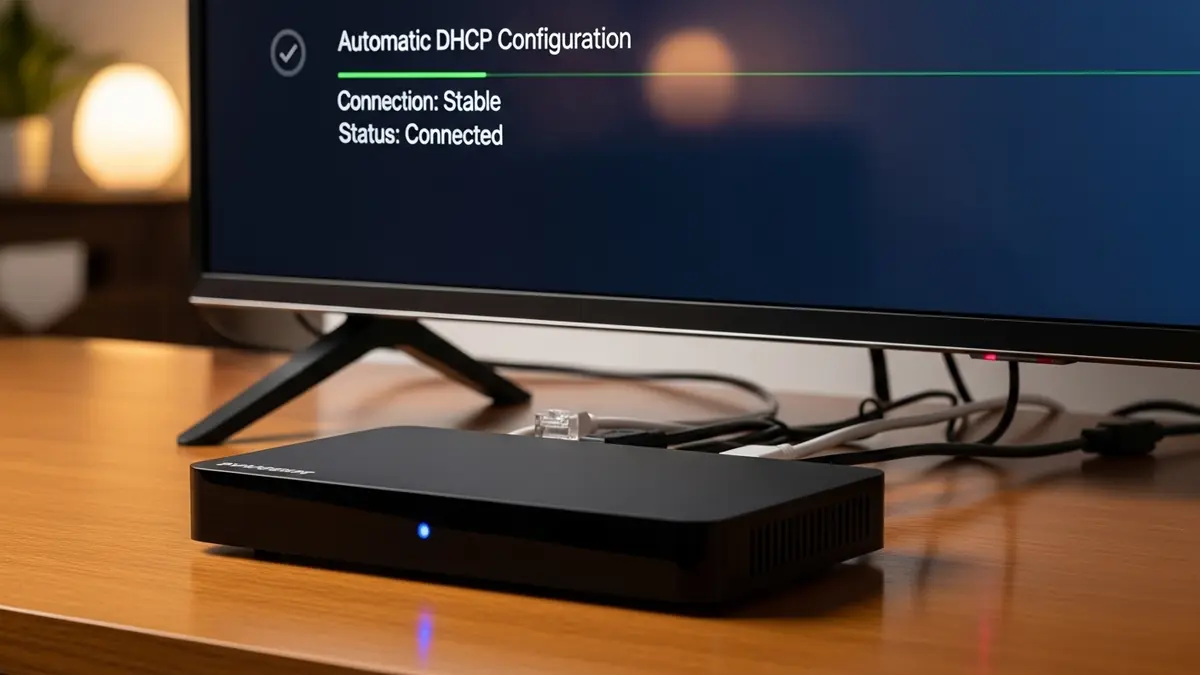
Configuração DHCP automático em TV Box para internet estável é uma das primeiras coisas a checar quando a imagem congela ou os apps perdem conexão.
Se a sua TV Box tem quedas de rede, buffering frequente ou demora para reconectar, pode ser só uma configuração de IP. Neste artigo eu mostro passos claros para ativar o DHCP automático, testar a conexão e ajustar o roteador e a TV Box para uma experiência mais estável.
Por que o DHCP importa na sua TV Box
O DHCP (Dynamic Host Configuration Protocol) entrega automaticamente um endereço IP e outras configurações de rede ao equipamento. Sem ele, a TV Box pode ficar com um IP incorreto ou conflitante com outro dispositivo.
Quando o DHCP está desativado e a TV Box usa um IP manual errado, você verá perda de conexão em apps e reprodução interrompida. Ativar o DHCP automático reduz esses problemas pois o roteador atribui IPs válidos e gerencia leases.
Antes de começar: o que você precisa verificar
Tenha em mãos o controle da TV Box, o acesso ao painel do roteador (normalmente pelo navegador) e, se possível, um cabo Ethernet. A conexão com fio ajuda a diagnosticar problemas de Wi‑Fi.
Também anote o modelo da TV Box e do roteador. Alguns menus variam, mas os conceitos são os mesmos.
Passo a passo: ativando DHCP automático na TV Box
- Acessar configurações de rede: abra as configurações da TV Box e vá até a seção de rede, internet ou conexões.
- Escolher tipo de conexão: selecione Wi‑Fi se usar rede sem fio ou Ethernet se estiver conectado por cabo.
- Selecionar a rede correta: escolha sua rede Wi‑Fi e toque em “editar” ou “opções” para ver as configurações avançadas.
- Ativar DHCP/Obter IP automaticamente: altere a configuração de IP de “estático” para “DHCP” ou “automático”. Salve e reconecte.
- Reiniciar a TV Box: após salvar, reinicie o aparelho para garantir que o novo IP seja obtido pelo roteador.
Seguindo esses passos simples, a TV Box passa a receber IPs e DNS diretamente do roteador, reduzindo conflitos e reconexões lentas.
Como ajustar o roteador para melhorar a estabilidade
Mesmo com DHCP ativo, o roteador pode ter um limite de leases ou um intervalo de DHCP muito curto. A solução é acessar o painel do roteador.
Procure a seção DHCP Server e confirme as faixas de IP (por exemplo 192.168.1.100 a 192.168.1.200). Garanta que haja espaço para todos os dispositivos da sua casa.
Se possível, defina um lease time mais longo (por exemplo 24 horas) para evitar renovações frequentes que podem cortar a conexão da TV Box durante uso intensivo.
Reservas de DHCP para a sua TV Box
Uma boa prática é criar uma reserva de IP (também chamada de DHCP reservation). Isso vincula o MAC address da TV Box a um IP fixo dentro do DHCP.
Assim, a TV Box sempre retorna ao mesmo IP sem precisar usar configuração manual. Para isso, copie o MAC da TV Box e crie a reserva no roteador.
Testes práticos para confirmar a estabilidade
Depois de configurar o DHCP automático, é hora de testar. Abra um app de streaming e reproduza um conteúdo por alguns minutos, observando se o buffering ocorre.
Você também pode usar a rede cabeada para comparar. Se a reprodução por cabo for estável e o Wi‑Fi não, o problema é sinal e não DHCP.
Para checar fluxos e latência, experimente o teste IPTV automático via link e veja se há perda de pacotes ou picos de latência.
Diagnóstico de problemas comuns
Se a TV Box ainda desconecta após ativar o DHCP, teste estas ações:
- Reiniciar equipamentos: reinicie roteador e TV Box, esse passo simples resolve muitos casos.
- Atualizar firmware: verifique atualizações do sistema da TV Box e do roteador.
- Mudar canal Wi‑Fi: troque o canal do roteador para reduzir interferência de vizinhos.
- Verificar segurança: confira se a criptografia é WPA2 ou WPA3; redes abertas ou WEP são instáveis.
- Testar com cabo: usar Ethernet elimina variáveis do Wi‑Fi e mostra se o problema é de rádio.
Exemplos reais e ajustes finos
Exemplo 1: numa casa com muitos dispositivos, o roteador estava com lease curto (1 hora). Aumentar para 24 horas eliminou desconexões da TV Box durante filmes longos.
Exemplo 2: numa TV Box Android, o usuário deixou IP estático por engano com gateway errado. Trocar para DHCP automático resolveu instantaneamente a perda de conexão em apps.
Exemplo 3: em um prédio, interferência de vizinhos no canal 6 causava perda de pacotes. Mudar para canal 1 e ajustar largura de banda para 20 MHz estabilizou o streaming.
Boas práticas finais
Mantenha o firmware do roteador e da TV Box atualizados. Verifique o lease time e faça uma reserva de DHCP para a TV Box quando possível.
Se usar muitos dispositivos simultâneos, considere um roteador com melhor desempenho ou uma rede mesh para distribuir sinal.
Resumo rápido: ative o DHCP automático na TV Box, ajuste o DHCP do roteador (faixa e lease time), crie reserva de IP se desejar e teste a conexão com cabo e Wi‑Fi.
Aplicando essas dicas você reduz travamentos e melhora a experiência. Faça agora a Configuração DHCP automático em TV Box para internet estável e veja a diferença na reprodução dos seus conteúdos.