Smart One IPTV: como configurar, quais recursos conferir e como avaliar o teste da lista
Smart One IPTV abre listas e logins de servidor, e a qualidade do vídeo depende do serviço e da rede.
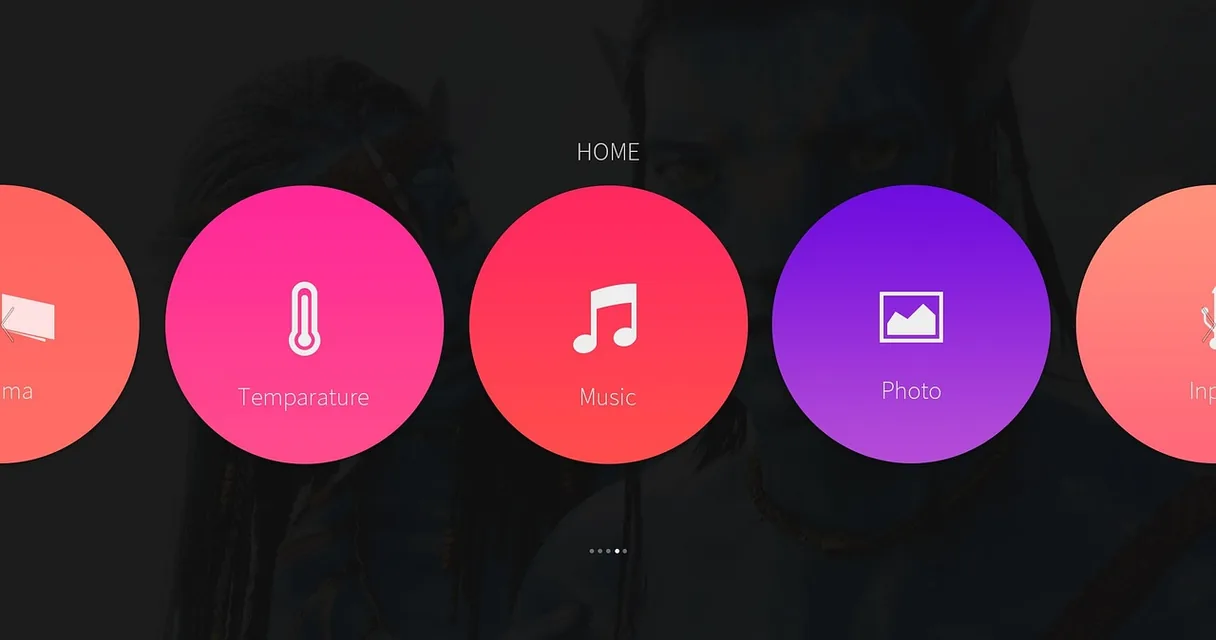
Menu de ícones coloridos de uma Smart TV, ilustrando o Smart One IPTV
Smart One IPTV aparece nas lojas de aplicativos como um player para celulares, tablets e Smart TVs, e costuma ser lembrado por quem procura uma interface limpa e organização por categorias. Quem pede uma lista iptv teste grátis para experimentar precisa de um player assim, que abra o acesso recebido sem complicação.
O programa não traz canais próprios, e isso é o que mais confunde iniciantes. O texto explica como funciona, como configurar, quais recursos vale conferir e como avaliar um teste sem gastar dinheiro nem entregar dados à toa.
O que o aplicativo faz e não faz
O Smart One IPTV funciona como um leitor: recebe um endereço de lista ou um login de servidor, baixa os canais e os organiza em categorias. Não traz conteúdo próprio, e a qualidade da imagem depende do serviço contratado e da conexão.
Isso explica a maior parte das queixas. Quando a imagem trava, o culpado pode ser o servidor, a rede de casa ou o aparelho, e trocar de aplicativo só resolve se o defeito estiver nele. Entender o caminho evita gastar tempo e dinheiro no lugar errado.
Também explica por que o mesmo aplicativo funciona bem para uma pessoa e mal para outra: cada uma usa uma lista diferente, em uma rede diferente.
Recursos que merecem teste no aplicativo
O quadro mostra o que conferir antes de adotar o player.
| Recurso | Para que serve | Como testar | Sinal de problema |
|---|---|---|---|
| Acesso por lista | Abrir playlist por endereço | Colar o endereço e esperar o carregamento | Erro de formato ou lista vazia |
| Login por servidor | Usar usuário, senha e endereço | Preencher os três campos | Aviso de conta inválida |
| Guia de programação | Mostrar a grade de cada canal | Abrir o guia e comparar com a hora | Grade vazia ou com fuso errado |
| Favoritos e perfis | Organizar canais por usuário | Marcar canais e reabrir o aplicativo | Favoritos que somem |
Teste cada recurso no período curto, porque o que aparece na descrição nem sempre funciona na prática.
Passo a passo para configurar o player
O roteiro vale para celulares, tablets e televisões.
- Pesquise o aplicativo na loja do aparelho e confira desenvolvedor, nota e data da última atualização.
- Instale e aceite só as permissões ligadas a reproduzir vídeo.
- Escolha o tipo de acesso: lista por endereço ou login por servidor.
- Digite os dados sem espaços no início nem no fim dos campos.
- Espere o carregamento, que na primeira vez costuma ser mais lento.
- Abra dez canais de categorias diferentes e anote abertura, imagem e quedas.
Como avaliar o teste na prática
Comece com um período curto e use o aplicativo do jeito que usará no dia a dia. Um teste curto mostra se o programa abre a lista, e um período maior revela o comportamento em horários de pico.
Faça o mesmo roteiro em mais de um aparelho. Se o celular abre rápido e a televisão demora, o problema está no aparelho. Se os dois demoram, a lista ou a rede é a origem.
Anote datas, horários e o que travou. O registro vale mais do que a lembrança, e dá base para reclamar se algo for diferente do combinado.
Verifique também se o aplicativo lembra o último canal ao reabrir e se mantém os favoritos depois de uma atualização. Esses detalhes mostram o cuidado do desenvolvedor e evitam retrabalho.
Rede e imagem
A maior parte dos travamentos nasce na rede. Use a faixa de 5 GHz, aproxime o roteador e, quando o aparelho tiver porta de rede, prefira cabo. Evite disputar banda com downloads e videochamadas durante o teste.
Reserve ao menos 10 Mbps por tela em Full HD, e mais em 4K, sem contar o que outros aparelhos consomem ao mesmo tempo. A estabilidade pesa mais do que a velocidade contratada.
Se a imagem congela só à noite, o horário de pico é o responsável, e isso aponta para o servidor ou para a rede do bairro.
Se o aparelho tem Wi-Fi de uma faixa só, uma conexão por cabo ou um adaptador de rede resolve com mais eficiência do que trocar de aplicativo. Teste antes de gastar com acessórios.
Segurança e privacidade
Evite instalar arquivos de fora da loja, mesmo que a página prometa a versão liberada. Cópias alteradas já foram usadas para rastrear digitação e exibir anúncios invasivos. A loja oficial faz uma verificação básica e permite atualizar com segurança.
Trate o endereço da lista como senha. Ele costuma trazer usuário e senha embutidos, e quem recebe o link recebe também o acesso. Não publique e não envie em grupos.
Informe o mínimo em páginas de teste. Quem exige documento, foto ou cartão para liberar poucas horas costuma ter outro interesse.
Problemas comuns e correções
Lista que não carrega costuma ser endereço digitado errado, data do aparelho desajustada ou servidor sobrecarregado. Revise os campos, confira a data e tente outra rede antes de pedir ajuda.
Imagem travando pode vir de Wi-Fi fraco ou de memória cheia. Limpe o cache do aplicativo, remova o que não usa e prefira cabo quando houver.
Canais pagos distribuídos sem acordo com as emissoras operam fora da lei, e os servidores podem ser bloqueados sem aviso. O texto é informativo e não substitui orientação jurídica.
Como organizar o uso depois do teste
Se o teste foi bom, crie favoritos logo no começo. Marcar os canais do dia a dia evita rolar listas enormes e deixa o aplicativo mais leve. Oculte as categorias que você nunca abre.
Anote a data de vencimento, o limite de telas e o canal de suporte. Esses três dados evitam surpresas e ajudam na hora de reclamar. Guarde comprovantes de pagamento.
Mantenha o aplicativo atualizado e reinicie o aparelho de tempos em tempos. Cuidados simples reduzem falhas que parecem misteriosas.
Perguntas frequentes sobre o Smart One IPTV
O aplicativo traz canais?
Não. Ele abre listas e logins de um serviço contratado ou testado à parte.
Funciona em celular e televisão?
Depende da versão disponível na loja do aparelho e do limite de telas do plano.
É seguro baixar fora da loja?
Não é recomendado. Cópias alteradas podem expor o aparelho e os dados de login.
O que fazer se a lista não carrega?
Revise o endereço, a data do aparelho e a conexão, e teste por outra rede.
Preciso pagar para testar?
Não deveria. Desconfie de teste que pede pagamento antes de qualquer uso.
Quanto tempo deve durar o teste?
De algumas horas a um dia, com pelo menos dois horários diferentes.
Resumo
O Smart One IPTV abre listas e logins de servidor e organiza os canais, mas a qualidade do vídeo vem do serviço e da rede. Instalar pela loja oficial, tratar o endereço como senha e testar em dois horários reduz quase todos os riscos.