Teste IPTV TV Huawei: o que checar antes
O teste IPTV TV Huawei começa na loja de aplicativos, porque o modelo define o que dá para instalar.
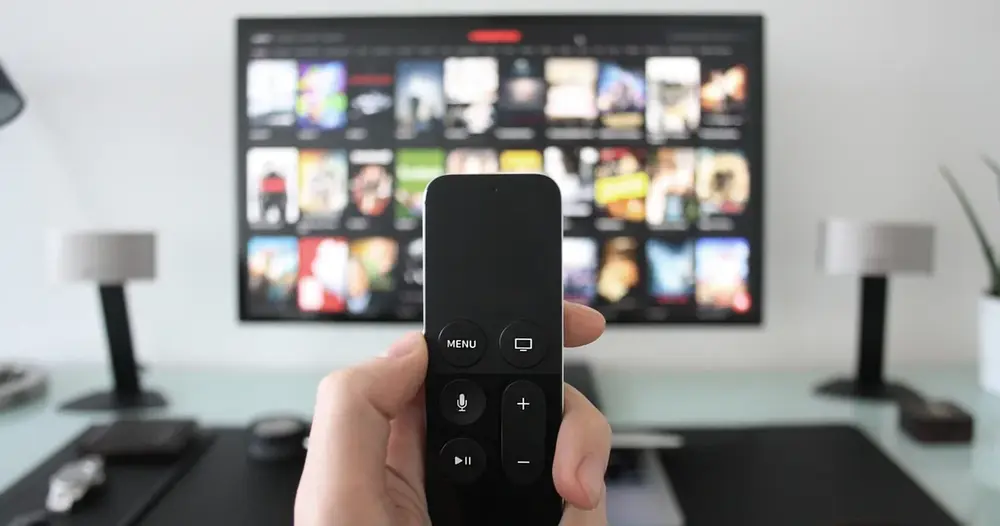
Mão segurando um controle remoto diante de uma TV, cena de um teste IPTV TV Huawei
Televisores da Huawei seguem uma linha própria de software, e isso pesa mais na escolha de um aplicativo de vídeo do que o tamanho da tela ou o tipo de painel. Antes de pensar em canais, o usuário precisa saber o que o aparelho aceita instalar.
Se a TV não oferecer o aplicativo desejado, a saída é repetir a avaliação em outro equipamento, por exemplo pedindo um teste IPTV para LG, marca citada no site do serviço, e comparar os resultados. O mesmo roteiro vale para um teste IPTV TV Huawei, se o aplicativo existir na loja.
O texto a seguir trata do que é técnico e verificável. Onde a resposta varia por modelo, o texto diz que varia.
Como o sistema da TV define o que dá para instalar
Uma smart TV é, no fundo, um computador pequeno ligado a um painel. O sistema operacional decide quais aplicativos aparecem na loja, e cada fabricante escolhe o seu caminho.
As TVs da Huawei costumam rodar o HarmonyOS, com a AppGallery como loja, segundo a própria fabricante. A lista de aplicativos disponíveis muda conforme o modelo, a região e a versão do sistema.
Por isso, nenhuma regra geral vale para todos os modelos. Quem decide se um player de vídeo roda no aparelho é a loja dele, e não o serviço de vídeo.
Em termos práticos, é a loja que define o limite. Se o aplicativo não aparecer ali, nenhuma configuração de rede ou de conta vai fazê-lo surgir, e a conversa com a equipe do serviço passa a ser sobre alternativas.
Teste IPTV TV Huawei: o que verificar antes de pedir o acesso
O site do serviço usado como referência não lista a Huawei entre os aparelhos que cita, e por isso este texto não afirma compatibilidade. A confirmação vem da equipe, pelo WhatsApp, para o modelo exato da TV.
Antes de pedir qualquer acesso, anote o modelo completo, a versão do sistema e a lista de aplicativos de vídeo disponíveis na loja. Esses três dados evitam idas e vindas na conversa.
O modelo costuma estar em uma etiqueta atrás da TV e também no menu de informações do sistema. Fotografar a etiqueta ajuda, porque letras e números parecidos geram confusão quando digitados de memória.
Se a loja oferecer um dos players citados como aplicativos de terceiros, como o IPTV Smarters Pro, o VLC ou o SS IPTV, a pergunta seguinte é se o serviço funciona com ele. Essa resposta também vem da equipe.
Cuidado.
Aplicativos com o mesmo nome em lojas diferentes nem sempre são o mesmo programa. Confira o desenvolvedor, a data da última atualização e as avaliações antes de instalar, e desconfie de cópias que prometem recursos que o original não tem.
Passo a passo de preparação
A ordem abaixo concentra o trabalho antes do pedido, para que as 4 horas da prova sirvam só para avaliar.
- Anote o modelo da TV e a versão do sistema.
- Abra a loja de aplicativos e procure um player de vídeo.
- Atualize o sistema e reinicie a TV.
- Peça o período de prova à equipe, informando o modelo.
- Instale o aplicativo indicado e cole o acesso recebido.
Se no passo dois nada aparecer, pare ali. Instalar arquivos de origem desconhecida para contornar a loja expõe o aparelho a riscos, e a recomendação técnica é testar em outro equipamento.
Esse cuidado vale para qualquer marca. Arquivos instalados fora da loja não passam pela revisão do fabricante e podem trazer programas indesejados, o que não compensa o ganho de uma prova de poucas horas.
Tabela de conferência: sistema, loja e aplicativo
A tabela organiza o que olhar em cada camada. Os nomes dos menus variam por versão, e o caminho exato está no manual do modelo.
| Camada | O que conferir | Quem responde |
|---|---|---|
| Sistema | Versão instalada e atualizações pendentes. | Menu de configurações da TV. |
| Loja | Se existe um player de vídeo disponível. | A própria loja do aparelho. |
| Aplicativo | Se aceita endereço ou usuário e senha. | Descrição do aplicativo e equipe do serviço. |
| Rede | Estabilidade e velocidade na sala. | Roteador e provedor de internet. |
Preencher a tabela antes do pedido transforma a conversa com a equipe em uma pergunta objetiva, e a resposta tende a vir mais rápida.
Rede, cabo e Wi-Fi
Vídeo ao vivo depende de velocidade constante, e não apenas de velocidade alta. Uma conexão que cai por segundos já provoca a imagem congelada que muita gente atribui ao serviço.
Se a TV tiver porta de rede, o cabo é a escolha mais estável. Sem ela, aproxime o roteador, prefira a faixa de 5 GHz em distâncias curtas e evite obstáculos grandes entre os dois.
Meça a rede no próprio aparelho, quando houver essa opção, e não só no celular. Os dois podem divergir bastante dentro da mesma casa.
Se o Wi-Fi da sala for fraco, um repetidor ou um adaptador de rede pela instalação elétrica pode ajudar. Antes de comprar qualquer coisa, porém, faça a prova com o roteador mais perto da TV, para saber se o problema é mesmo o sinal.
Imagem e som: o que medir durante a prova
A qualidade disponível depende do plano e do aplicativo, e o 4K só aparece quando toda a cadeia suporta, do conteúdo ao painel. Se o plano do período de prova for básico, espere HD ou Full HD.
Observe a troca de canais, o tempo até a imagem aparecer e a sincronia entre voz e boca. Anote o horário de cada falha, porque a equipe consegue investigar melhor com data e hora.
Repita parte da prova em horário de maior uso da internet, no início da noite. É nele que problemas de rede e de servidor costumam aparecer.
Quando a TV não tem o aplicativo
Não ter o player na loja não impede a avaliação do serviço. Impede apenas a avaliação naquele aparelho, e a diferença importa para a decisão final.
Uma alternativa é fazer a prova em outro equipamento já disponível na casa e decidir depois como assistir na TV. Outra é perguntar à equipe quais aparelhos e aplicativos ela confirma para o serviço.
Em qualquer caso, evite pagar por uma assinatura longa antes de saber se o aparelho principal consegue usá-la. O plano mensal existe justamente para quem quer experimentar o serviço no uso diário, sem compromisso de meses.
Guarde também as mensagens da conversa com a equipe. Se uma dúvida de compatibilidade surgir depois, o histórico mostra o que foi perguntado, o que foi respondido e em qual data, o que simplifica qualquer ajuste.
O que pedir à equipe
O período de prova é pedido por conversa no WhatsApp e dura 4 horas. Não existem testes de outras durações no serviço, e o pedido não é automático nem feito por e-mail.
Na primeira mensagem, informe o modelo da TV, o aplicativo que pretende usar e o horário em que fará a avaliação. Quanto mais completo o pedido, menos tempo da prova se perde.
Se a conversa demorar, não desanime. A resposta pode levar alguns minutos, e o relógio das 4 horas só deve começar quando o acesso estiver em mãos e o aplicativo, pronto para receber o login.
Perguntas frequentes sobre teste IPTV TV Huawei
O serviço funciona em TV Huawei?
O site não cita a marca, então a confirmação precisa vir da equipe, para o modelo exato.
Qual aplicativo usar na TV?
Aquele que a loja do aparelho oferece e que a equipe confirmar como compatível com o acesso.
Posso instalar arquivos de fora da loja?
Não é recomendado. A origem desconhecida do arquivo expõe o aparelho e seus dados.
As 4 horas contam desde o pedido?
Combine o horário de início com a equipe para não perder tempo de avaliação.
Como saber se o problema é da TV ou da rede?
Repita a prova em outro aparelho na mesma rede. Se o defeito sumir, a origem estava na TV.
Existe lista pública para colar na TV?
Não. O acesso é pessoal e enviado pela equipe depois do pedido.
Resumo
Para um teste IPTV TV Huawei, confirme a loja do aparelho, peça o acesso pela equipe com o modelo em mãos e, se faltar o aplicativo, compare em outro equipamento antes de decidir.