Como ampliar e instalar memória em um PC
Em resumo, expandir a capacidade de memória RAM do seu PC pode ser uma maneira eficaz de melhorar o desempenho geral do sistema.
Por que deveria ampliar a RAM?
A memória RAM é um componente crucial para o desempenho do seu computador. Se você percebe que seu PC está lento ou tem dificuldades ao executar múltiplas tarefas, pode ser o momento de considerar a ampliação da memória RAM.
Neste artigo, vamos abordar as razões para ampliar a RAM, o que se ganha com isso, como escolher a nova memória, e o passo a passo para ampliar a RAM em diferentes tipos de computadores.
Por que deveria ampliar a RAM?
A ampliação da memória RAM em seu computador pode trazer uma série de benefícios, incluindo:
- Melhora na velocidade e na resposta do sistema;
- Maior capacidade de execução de múltiplas tarefas simultaneamente;
- Melhor desempenho em jogos e aplicações que exigem muita memória;
- Possibilidade de uso de softwares mais avançados que requerem mais memória.
O que se consegue ao ampliar a memória?
Ao ampliar a capacidade de memória RAM, o seu PC pode:
- Reduzir o uso do disco rígido como memória virtual, o que aumenta a velocidade de processamento;
- Permitir que mais dados sejam armazenados na RAM, agilizando o acesso a essas informações;
- Aumentar a eficiência na execução de programas pesados e na navegação entre eles.
Escolher sua nova RAM
Antes de adicionar mais memória RAM, é importante considerar:
- Tipo de RAM compatível com sua placa-mãe (DDR3, DDR4, etc.);
- Frequência máxima de operação suportada pelo seu sistema;
- Quantidade de slots disponíveis para a instalação de novos módulos;
- Capacidade máxima de memória suportada pelo seu PC.
Como ampliar a RAM de um PC de escritório
- Desligue o computador e desconecte todos os cabos.
- Abra a caixa do PC localizando os parafusos ou travas que a seguram.
- Localize os slots de memória na placa-mãe.
- Remova os módulos de RAM antigos, se necessário, pressionando as travas laterais.
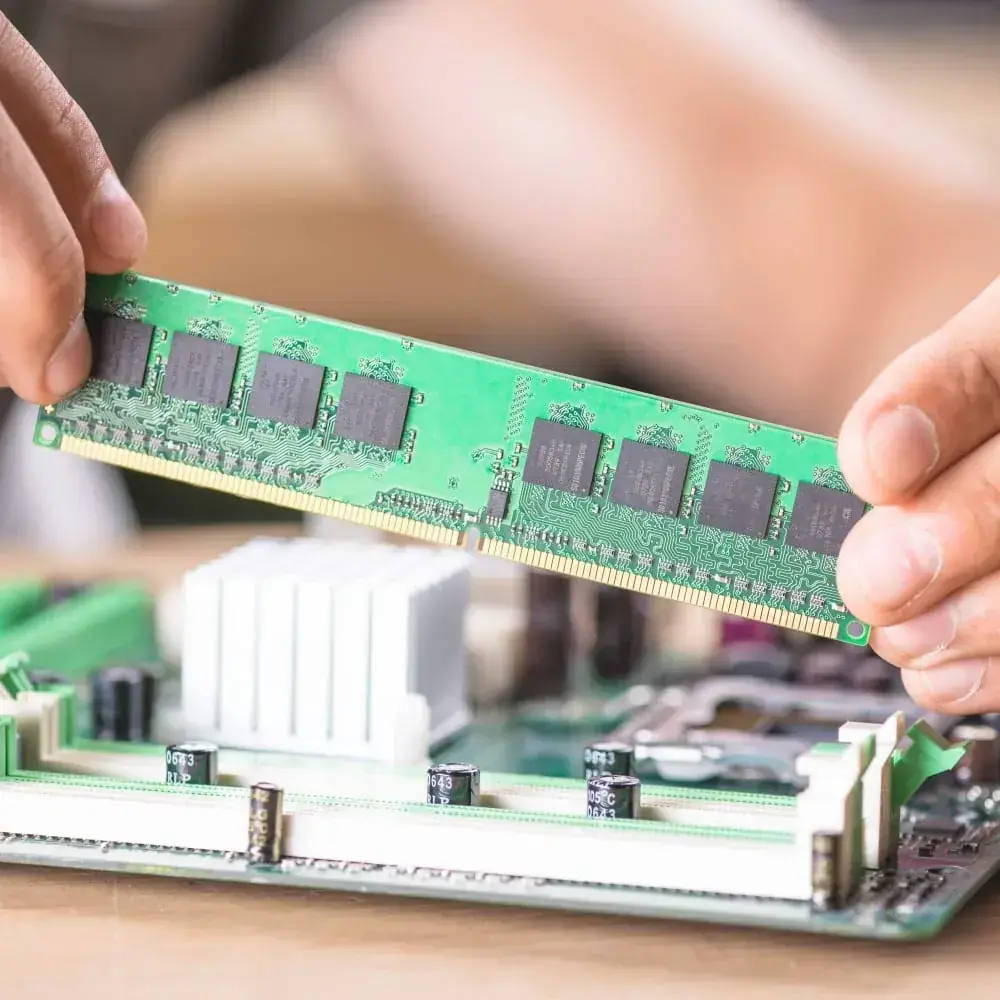
- Insira os novos módulos de RAM nos slots, certificando-se de alinhá-los e pressioná-los firmemente até ouvir um clique.
- Feche a caixa do PC, reconecte os cabos e ligue o computador.
Como ampliar a RAM de um portátil
- Desligue o laptop e remova a bateria, se possível.
- Localize a tampa da memória na parte inferior do laptop.
- Remova os parafusos e abra a tampa cuidadosamente.
- Retire os módulos de RAM existentes, se necessário, e instale os novos módulos.
- Feche a tampa, reinstale a bateria e ligue o laptop.
Verificação da ampliação da RAM
Após a instalação, verifique se o novo módulo de RAM está sendo reconhecido pelo sistema acessando as configurações do sistema ou utilizando programas específicos para monitorar o hardware.
Onde comprar mais RAM
Para comprar mais RAM, procure lojas especializadas em componentes de computador ou sites confiáveis que ofereçam garantia e suporte técnico.
Alcançar um ótimo desempenho não é apenas uma questão de RAM
Embora a ampliação da RAM seja importante, outros fatores também influenciam o desempenho do PC, como:
- A capacidade do processador (CPU);
- O tipo e a velocidade do disco rígido (HDD) ou do estado sólido (SSD);
- A qualidade da placa de vídeo (GPU), especialmente para jogos e softwares gráficos;
- Manter o sistema operacional e os drivers atualizados também é crucial para assegurar o bom desempenho do seu PC.
Em resumo, expandir a capacidade de memória RAM do seu PC pode ser uma maneira eficaz de melhorar o desempenho geral do sistema. Para uma atualização bem-sucedida, é essencial escolher a RAM certa, seguir cuidadosamente as etapas de instalação e verificar se o sistema está operando corretamente após a ampliação. Lembre-se de que um bom desempenho é o resultado de um conjunto harmonioso de componentes de hardware e software bem gerenciados.