Teste IPTV smart TV Samsung: o que avaliar
O teste IPTV smart TV Samsung depende do sistema Tizen, da versão do software e da qualidade da rede.
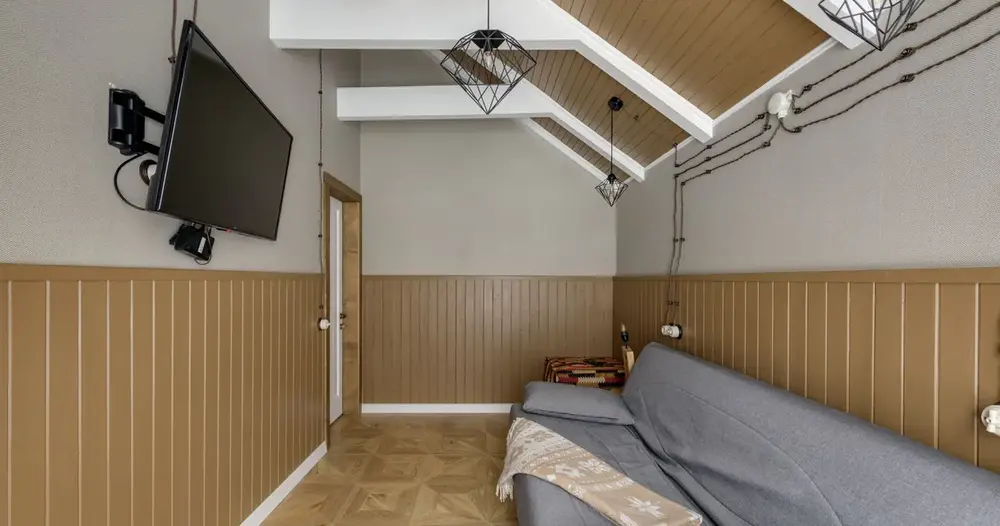
Sala estreita com TV de tela plana presa à parede e sofá cinza, ambiente do teste IPTV smart TV Samsung
As smart TVs da Samsung rodam o Tizen, sistema próprio da fabricante, e é nele que o teste IPTV smart TV Samsung acontece. A loja de aplicativos, a interface chamada Smart Hub e a lista de formatos aceitos mudam conforme o ano do modelo.
Cada fabricante faz escolhas próprias, e comparar sistemas ajuda a entender o que é característica da TV. O que se vê num teste IPTV sistema Roku envolve outra loja, outros menus e outros formatos aceitos, e por isso um resultado não vale automaticamente para o outro.
O que é o Tizen e por que ele importa
Tizen é o sistema operacional das TVs Samsung. Ele define quais aplicativos existem na loja, como o vídeo é decodificado e até a forma como os menus respondem ao controle remoto.
Na prática, o sistema decide o que o aparelho consegue exibir. Um aplicativo que existe para uma geração pode não existir para outra, e o suporte depende do modelo e do aplicativo.
Por isso, o primeiro dado de qualquer avaliação é o modelo da TV. Sem ele, qualquer conclusão sobre compatibilidade vira suposição.
Teste IPTV smart TV Samsung: o que avaliar no aparelho
O modelo aparece na etiqueta traseira e também nas configurações, em Suporte e Sobre esta TV. Ali estão o código do aparelho e a versão do software, e os dois orientam a conversa com a equipe do serviço.
O código do modelo ajuda a descobrir o ano de fabricação, e o ano pesa na compatibilidade. TVs mais antigas usam versões anteriores do sistema, com lojas e recursos diferentes.
Anote também o tamanho da tela e se a TV é 4K. A informação serve para avaliar a imagem e para comparar com outros aparelhos da casa.
Em geral, modelos mais recentes recebem mais atualizações e têm lojas mais completas, mas isso não é regra, e cada caso precisa de confirmação.
Tabela de pontos técnicos
Cinco itens concentram a maior parte das diferenças entre uma avaliação boa e uma confusa. A tabela mostra onde conferir e o que cada item indica.
| Item | Onde conferir | O que indica |
|---|---|---|
| Modelo | Etiqueta ou Sobre esta TV | Ano e geração do sistema |
| Software | Atualização de software | Correções disponíveis |
| Loja | Smart Hub e aplicativos | Se o programa aparece |
| Rede | Status da rede nas configurações | Qualidade do sinal |
| Imagem | Modo de imagem | Cores e brilho alterados |
Os nomes dos menus podem mudar de uma versão para outra. Se o caminho não for idêntico, procure o mesmo assunto dentro de Suporte ou de Geral.
Sequência técnica de avaliação
Com os dados do aparelho em mãos, vem a avaliação. A sequência segue a lógica de eliminar causas, do mais simples ao mais específico.
- Atualize o software da TV pelo menu de suporte.
- Verifique o status da rede nas configurações.
- Procure na loja o aplicativo indicado pela equipe do serviço.
- Entre com os dados recebidos e abra três conteúdos.
- Registre horário, aplicativo e comportamento.
O quarto passo deve ser repetido em horários diferentes. Um único horário mostra uma situação da rede, e dois ou três mostram o padrão.
Depois de abrir o aplicativo, deixe um conteúdo rodando por dez minutos sem mexer em nada. Falhas que aparecem só com o tempo, como queda de sinal, passam despercebidas em avaliações de trinta segundos.
Se houver mais de um aplicativo indicado, teste um de cada vez e anote qual abriu mais rápido.
Atualização de software e por que adiar o teste
A atualização corrige falhas e pode melhorar a compatibilidade com aplicativos. Em TVs que estão há muito tempo sem atualização, a diferença pode ser visível, com menus mais ágeis.
Quando a TV pede uma atualização grande, faça isso antes de pedir o acesso. A atualização pode durar vários minutos, e o prazo do teste não deve ser gasto nela.
Após atualizar, reinicie a TV. Se a lentidão persistir, desligue o aparelho da tomada por alguns segundos, o que limpa a memória e evita travamentos herdados da atualização.
Modos de imagem e processamento
As TVs Samsung trazem modos de imagem, como padrão, dinâmico e filme. O dinâmico exagera brilho e contraste, e o filme tende a ser mais fiel às cores. Para avaliar o conteúdo, deixe o modo padrão.
Há também recursos de suavização de movimento, com nome diferente em cada geração. Eles criam quadros intermediários e podem dar um aspecto artificial a filmes. Desligue durante a análise para evitar interpretações erradas.
Se a imagem parece suave demais ou com cores fortes, a causa pode estar nesses ajustes. Mexa um parâmetro por vez e volte ao padrão antes de concluir qualquer coisa.
Outro ajuste que engana é a economia de energia, que reduz o brilho conforme o ambiente. Em sala escura, ela escurece a imagem, e o resultado parece pior do que o conteúdo realmente entrega.
Som e saída de áudio
O áudio também entra na avaliação. Quando a TV está ligada a uma barra de som ou a um receptor, confira se o som sai pelo equipamento certo e se a fala acompanha a imagem sem atraso.
Atrasos de áudio aparecem com frequência em conexões sem fio. Quando isso ocorre, teste com o som da própria TV para saber se o problema vem do aplicativo ou do equipamento externo.
Nas configurações de som, a Samsung permite escolher a saída. Deixe a opção mais simples durante a análise e só depois teste as combinações, uma de cada vez.
Um ajuste por vez.
Rede e latência na smart TV
A TV costuma ficar longe do roteador e cercada de aparelhos que atrapalham o sinal. Havendo porta de rede na TV, o cabo é a opção mais estável para a avaliação.
No Wi-Fi, a faixa de 5 GHz entrega mais velocidade a curta distância, e a de 2,4 GHz vence melhor as paredes. Nem toda TV suporta as duas faixas, e a ficha do aparelho confirma.
Pause downloads e vídeos em outros aparelhos durante a avaliação. Quando a rede é dividida, a imagem da TV é a primeira a sentir.
Se houver dúvida, compare com outro aparelho conectado na mesma rede, como o celular, abrindo um vídeo comum. Se o outro aparelho também engasga, o problema está na rede, e não na TV.
Repita a avaliação em outro dia, com a rede em outro momento de uso, para separar um problema pontual de um padrão do aparelho.
Quando o aplicativo não aparece na loja
Se o aplicativo indicado não aparece, a causa mais provável é a geração da TV. Modelos mais antigos podem não receber alguns programas, e não há o que fazer nas configurações.
Nesse caso, a saída é usar outro aparelho para a avaliação, como um computador, um celular ou uma caixa conectada à TV. O resultado, porém, vale para o aparelho usado, e não para a TV Samsung.
Confirme com a equipe do serviço antes de insistir. Uma resposta objetiva sobre o modelo poupa tempo e evita testes que não vão a lugar nenhum.
Evite instalar arquivos de fontes desconhecidas para contornar a ausência do aplicativo. Além do risco para a TV, isso dificulta qualquer ajuda posterior da equipe.
Perguntas frequentes sobre teste IPTV smart TV Samsung
Toda smart TV Samsung serve para o teste?
Não. Depende do modelo, do ano e do aplicativo, e a equipe confirma o caso do aparelho.
Onde fica o modelo da TV?
Na etiqueta traseira e nas configurações, em Suporte e Sobre esta TV.
O que é Smart Hub?
É a interface inicial da TV, com a loja de aplicativos e os atalhos.
Vale ligar o cabo de rede?
Quando a TV tem porta, sim. O cabo reduz a oscilação do Wi-Fi.
Qual modo de imagem usar?
O padrão. Os modos dinâmico e de suavização alteram a imagem e atrapalham a avaliação.
E se o aplicativo não aparecer?
Provavelmente a geração da TV não o aceita. Pergunte à equipe ou use outro aparelho.
Resumo
O teste IPTV smart TV Samsung começa pelo modelo e pela versão do software, passa pela loja e pela rede e só então chega ao conteúdo. Mantenha o modo de imagem padrão e compare com outros aparelhos da casa.
Registre cada tentativa e lembre que o suporte varia por modelo e aplicativo.